

Ваш ноутбук ледве працює, тому ви шукаєте нову оперативну пам’ять. Але як дізнатися, який тип оперативної пам’яті підходить для вашого ноутбука? Щоб повернути вашому ноутбуку швидкість, ми пояснимо, на що слід звернути увагу при виборі оперативної пам’яті для ноутбука з Windows.
Подивіться, скільки оперативної пам’яті ви використовуєте
Малий обсяг оперативної пам’яті часто є причиною вузьких місць на будь-якому ноутбуці і може призвести не тільки до низької продуктивності, але й до проблем зі стабільністю. Якщо ви досвідчений користувач, який працює в багатозадачному режимі з кількома інтенсивними програмами або тримає 30 вкладок браузера відкритими одночасно, більше пам’яті, швидше за все, допоможе вашій системі працювати більш краще.
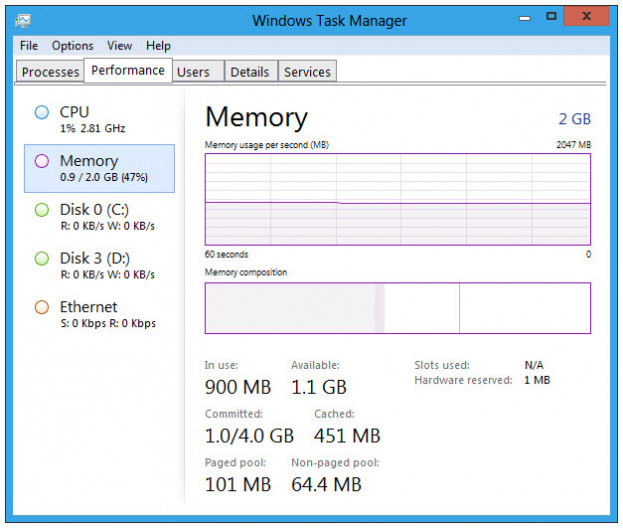
Ви можете перевірити використання пам’яті вашого ноутбука в диспетчері завдань Windows. Просто клацніть правою кнопкою миші на панелі завдань і виберіть “Диспетчер завдань”. Потім на вкладці продуктивності диспетчера завдань подивіться, скільки пам’яті використовується із загальної кількості доступної. Ви також побачите, скільки слотів фізичної пам’яті використовується і, відповідно, скільки з них доступні для додавання додаткової пам’яті.
Ви отримаєте ще детальніший огляд, натиснувши опцію “Відкрити монітор ресурсів” у нижній частині вікна диспетчера завдань і перейшовши на вкладку “Пам’ять”. Примітка: у Windows 7 екрани виглядатимуть дещо інакше (наведені нижче знімки зроблено для Windows 10).
Якщо обсяг фізичної пам’яті наближається до граничного значення або перевищує його, ви знаєте, що вам потрібно більше.
Форм-фактор SODIMM
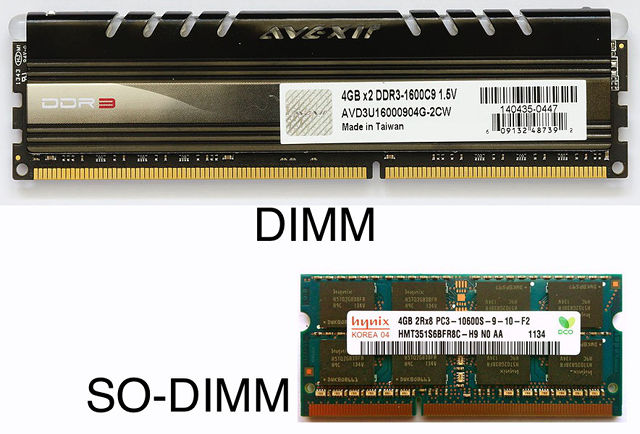
Модуль оперативної пам’яті для ноутбука завжди має форм-фактор SODIMM. Цей форм-фактор більш компактний, ніж DIMM, що робить його придатним для ноутбуків. Це перше, на що слід звернути увагу при виборі оперативної пам’яті для ноутбука.
Зверніть увагу на стандарт DDR
Наразі існує 2 стандарти оперативної пам’яті: DDR3 і DDR4. Це говорить про швидкість роботи пам’яті і про підтримку материнською платою ноутбука оперативної пам’яті. DDR3 не працює з DDR4. Підтримка оперативної пам’яті DDR3 в основному зустрічається в старих ноутбуках. Швидша DDR4 була представлена в 2014 році і її можна знайти в більшості ноутбуків з того року
Тактова частота оперативної пам’яті
Швидкість оперативної пам’яті також відіграє важливу роль у вашому виборі. Вона називається тактовою частотою і виражається в мегагерцах (МГц). Вона повинна відповідати швидкості, яку підтримує материнська плата ноутбука. Наприклад, якщо ваш ноутбук підтримує оперативну пам’ять зі швидкістю 1600 МГц, немає сенсу встановлювати оперативну пам’ять 2100 МГц. Завжди переконайтеся, що ці швидкості збігаються.
Перевірте, скільки місця у вас є для додаткової пам’яті
Ноутбуки мають 1 або 2 слоти пам’яті, в які можна встановити модуль оперативної пам’яті. Якщо ноутбук має 2 слоти, часто використовується лише один. Тому ви можете розширити його за допомогою другого (аналогічного) модуля оперативної пам’яті. Якщо ж ноутбук має лише один слот, а вам потрібно більше оперативної пам’яті, вам доведеться замінити модуль.
Інструкція по заміні оперативної пам’яті
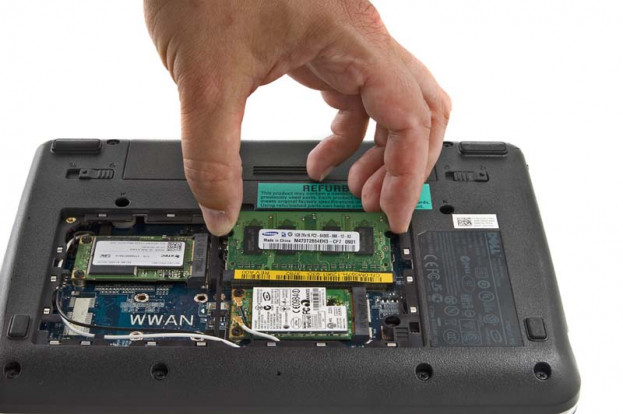
Відкрийте панель, щоб знайти банки пам’яті. Маючи в руках додаткову пам’ять, настав час оновити пам’ять ноутбука, що є досить простим процесом. По-перше, вимкніть ноутбук і від’єднайте адаптер живлення.
Потім відкрийте панель на нижній панелі ноутбука, що закриває банки пам’яті. (Залежно від вашої системи, можливо, вам доведеться відкрутити всю задню частину ноутбука, щоб отримати доступ до пам’яті та інших компонентів). Ось ще одна стаття, яка допоможе замінити слот оперативної пам’яті. Таких в інтернеті та на Youtube повно, навіть є відео під певні моделі, де показують як розібрати ноутбук.
Заземліться, щоб уникнути електростатичного розряду
Перш ніж торкатися будь-якого компонента комп’ютера, торкніться будь-якої металевої поверхні всередині нього (наприклад, задньої панелі жорсткого диска або металевого роз’єму іншого компонента). Це допоможе зняти потенційно небезпечну статичну електрику з вашого тіла.
Вийміть пам’ять, якщо це необхідно
Якщо всі слоти пам’яті вже заповнені, вам потрібно буде витягнути наявні модулі пам’яті DIMM, щоб замінити їх. Щоб вийняти модуль пам’яті, розсуньте затискачі, що утримують його на місці. Модуль пам’яті повинен з’явитися під кутом.
Потім, тримаючи модуль пам’яті за краї – не торкаючись позолочених роз’ємів знизу, – витягніть його назовні.
Встановіть новий(і) модуль(и) пам’яті
Потім вставте нові модулі у відкриті слоти під кутом 45 градусів, золотистими краями донизу. Рівномірно натискайте пальцями на верхню частину модулів, щоб вставити їх на місце. Коли ви почуєте клацання і відчуєте, як модуль DIMM зафіксується на місці, з силою натисніть на нього, поки він не буде встановлений рівно і плоско, а затискачі надійно утримуватимуть його.
Все готово! Увімкніть ноутбук і поверніться до вікна “Відомості про систему” або диспетчера завдань, щоб перевірити, чи додано нову пам’ять. Насолоджуйтесь оновленою пам’яттю.


 17631
17631